
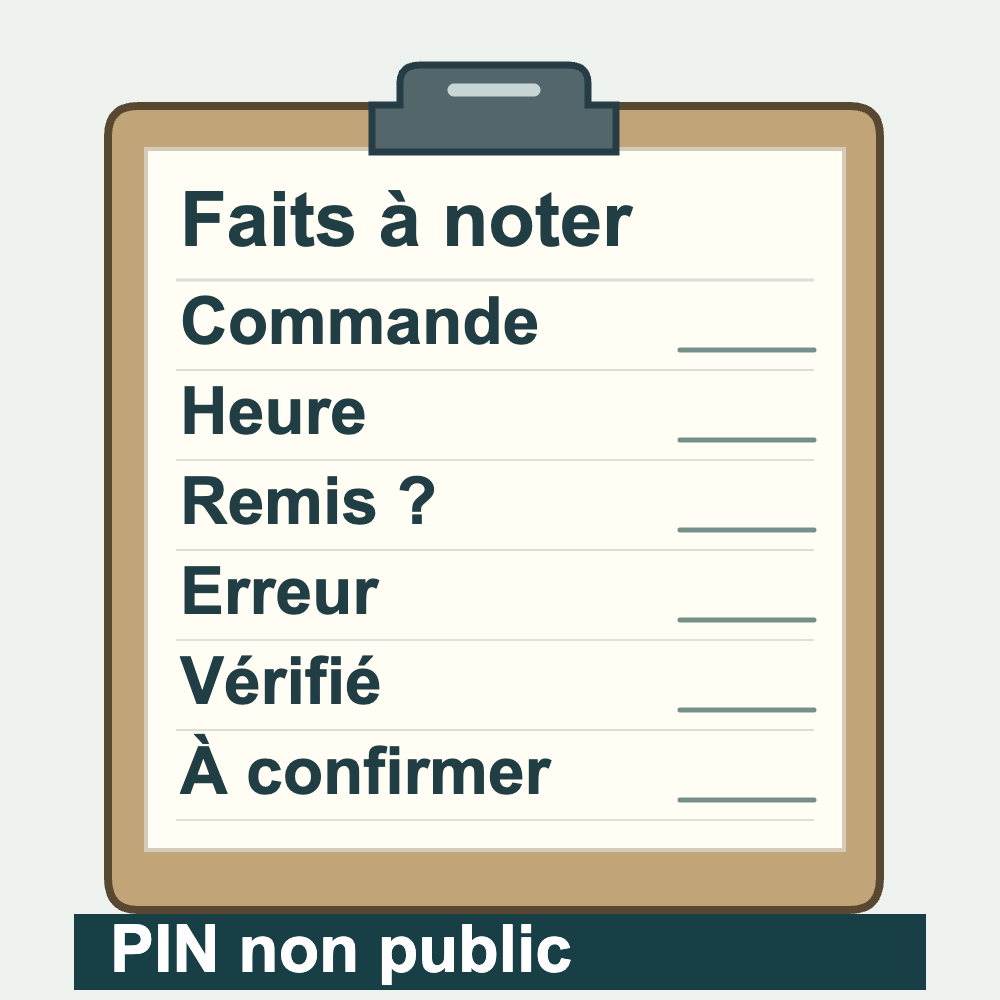
Illustration rédactionnelle de notes sur papier en six rubriques, et non écran réel d’Uber Eats ou formulaire de la plateforme. Les espaces vides ne signifient ni envoi ni réponse. Ne publiez pas le PIN.
Si la commande Uber Eats que vous traitez demande un PIN et que la confirmation bloque, distinguez trois cas : le client ne trouve pas le code, l’écran refuse la saisie ou le repas a été remis mais la commande reste inachevée. Les informations à transmettre diffèrent. Ne commencez pas par chercher à contourner la vérification.
Arrêtez-vous en sécurité avant de consulter l’écran ou de contacter quelqu’un. Cet article propose un format de vérification et de signalement, pas la reproduction d’une version précise de l’application ni une méthode pour deviner ou contourner les codes. Pour la saisie, les exceptions et la clôture de cette commande, suivez l’écran actuel et l’assistance officielle. Aucun résultat n’est garanti ici.
Identifier le problème réel
- Le client ne trouve pas le code : vérifiez d’abord que vous consultez la même commande. Demandez : « Regardez-vous la commande correspondant à ce repas ? » Notez sa réponse et l’heure. Ne demandez ni chiffres du téléphone, ni mot de passe, ni données d’identité sans rapport avec la remise pour deviner le code.
- L’écran refuse la saisie : comparez la commande et les informations fournies par le client. Notez le message d’erreur exact, l’heure et l’état de connexion visible. Une connexion instable est un constat, pas une cause prouvée. Ne devinez pas plusieurs nombres à répétition pour terminer.
- Repas remis, commande inachevée : notez fidèlement si et quand le repas a été remis, l’écran actuel et vos questions. Ne saisissez pas un état de remise inexact pour quitter l’écran. Utilisez l’aide de l’application pour cette commande et demandez la prochaine étape.
Garder l’état de remise dans un rapport en six rubriques
Distinguez référence de commande, heure, repas remis ou non, texte d’erreur, vérifications ou questions déjà faites et point non résolu. Ajoutez séparément l’heure et le contenu des réponses ultérieures. L’absence de réponse n’est pas un accord ; ne présumez ni annulation ni dédommagement.
Modèle : « Cet écran demande un PIN. Le repas a / n’a pas été remis, à __. L’écran indique __. J’ai vérifié / demandé __ ; résultat : __ / pas encore de réponse. Merci de préciser la prochaine étape pour cette commande. » C’est un modèle rédactionnel, pas une réponse réelle de la plateforme.
Exemple fictif : le repas n’est pas remis, le client ne trouve pas le code et l’écran attend toujours une confirmation. Signalez « code non confirmé ; repas non remis ». Ne notez pas la vérification comme terminée pour clore la procédure. Ce n’est pas une expérience du propriétaire et cela ne suppose aucun bouton permettant de passer l’étape.
Décrire le problème ne nécessite pas de publier le PIN. Gardez les captures nécessaires dans vos propres dossiers de travail. Avant un partage public, masquez code de remise, données du client et identifiants de commande. Transmettez les éléments nécessaires au traitement officiel uniquement par le canal de cette commande, pas à un groupe chargé de deviner le code.
Pour les demandes de paiement supplémentaire ou de contact inhabituel, consultez les principes de signalement et de gestion des risques du site. Les autres ressources figurent dans la catégorie existante des guides Uber Eats ; suivez les instructions officielles propres à la commande pour toute opération.